Wellen erzeugen (T1/T2/T3) → je Welle eine Erhebung
Teilnehmende anlegen: QR-Bögen drucken oder Liste importieren
Welle aktivieren → Einladungen/QR verteilen
Rücklauf beobachten — Erinnerungen laufen automatisch über die Kohorten-Regeln
Auswertung ansehen/exportieren
1b. Kompetenz-Katalog & eigene Prüfwerkzeuge
Der Kompetenz-Katalog (Menü Fragebögen → Kompetenz-Katalog) ist die
zentrale Kompetenz-Liste mit Matrix-Position (Primär-/Sekundärdimension P/A/F/S) —
64 KompetenzAtlas-Einträge vorbefüllt, eigene Kompetenzen legen Sie für
Ihre Einrichtung selbst an. Im Fragebogen-Editor wählen Sie je Frage die Kompetenz
aus dem Katalog (kein Freitext); die Dimension wird automatisch gesetzt,
und die Kohorten-SOLL-Matrix bietet genau diese Schlüssel an.
Fragebogen-Export/-Import: In der Fragebogen-Liste jeden Bogen als
JSON exportieren und wieder importieren (Import = inaktiver
Entwurf) — für externe Pflege und Weitergabe.
2. Kohorten (Menü Fragebögen → Kohorten)
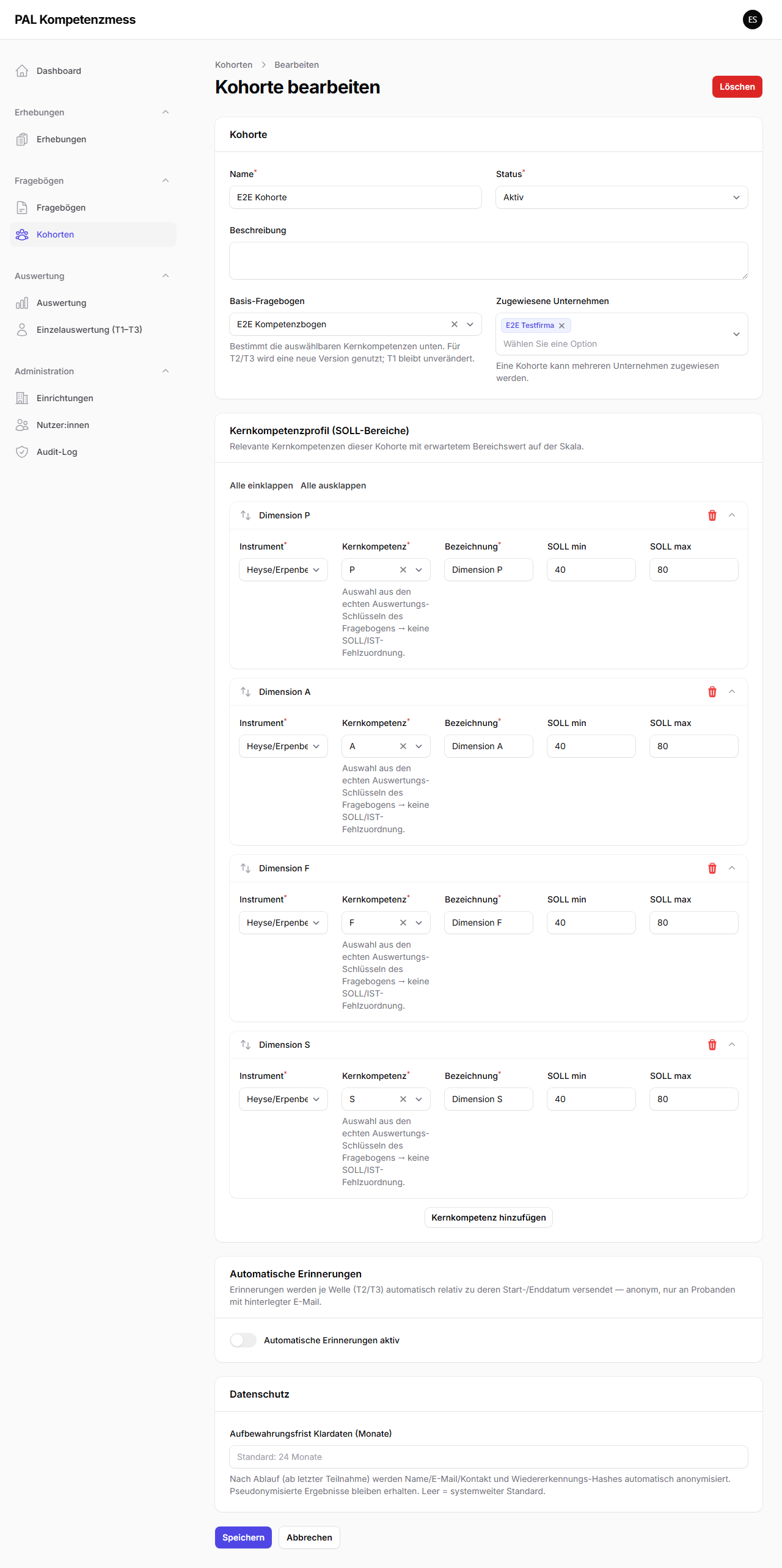
Die Kohorte ist die Klammer über die Messzeitpunkte: gleiche Personen, gleicher
Basis-Fragebogen, ein oder mehrere Unternehmen.
Kohorte: Kernkompetenzprofil (SOLL-Bereiche), automatische Erinnerungen
und Datenschutz-Frist an einem Ort.
Kernkompetenzprofil: je Kompetenz optional SOLL-min/max — Grundlage der
SOLL/IST-Ampel in Auswertung und PDF.
Automatische Erinnerungen: Regeln wie „X Tage nach Wellen-Start" /
„X Tage vor Wellen-Ende" — anonym, nur an erreichbare Probanden, jede Regel einmal pro Person.
Aufbewahrungsfrist: Monate bis zur automatischen Anonymisierung der
Kontaktdaten (leer = Systemstandard).
Wellen erzeugen: legt T1/T2/T3 als Entwürfe je Unternehmen an.
Proband-Bögen (QR): druckbare Kärtchen — ein QR pro Person, gültig
über alle Wellen. Im Dialog Firma und Anzahl wählen; fehlende Probanden werden
automatisch angelegt und der Druckbogen öffnet sich.
3. Teilnehmende verwalten (in der Erhebung, Bereich „Teilnehmende")
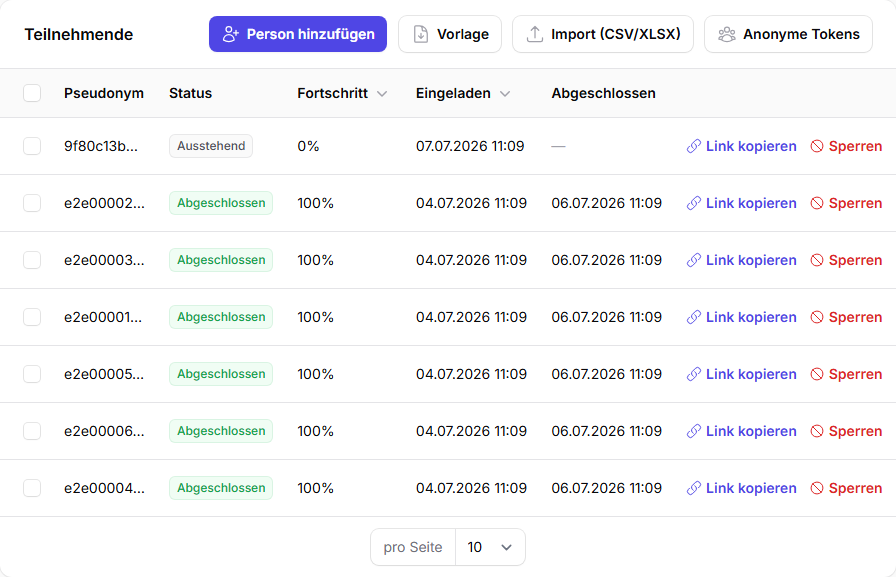
Unten auf der Erhebungs-Seite: der Teilnehmenden-Bereich mit allen Aktionen.
Anonyme Tokens — N Zugänge ohne Namen (maximale Anonymität).
Person hinzufügen — einzeln mit Name/E-Mail (Klardaten getrennt +
verschlüsselt; Auswertungen bleiben pseudonym).
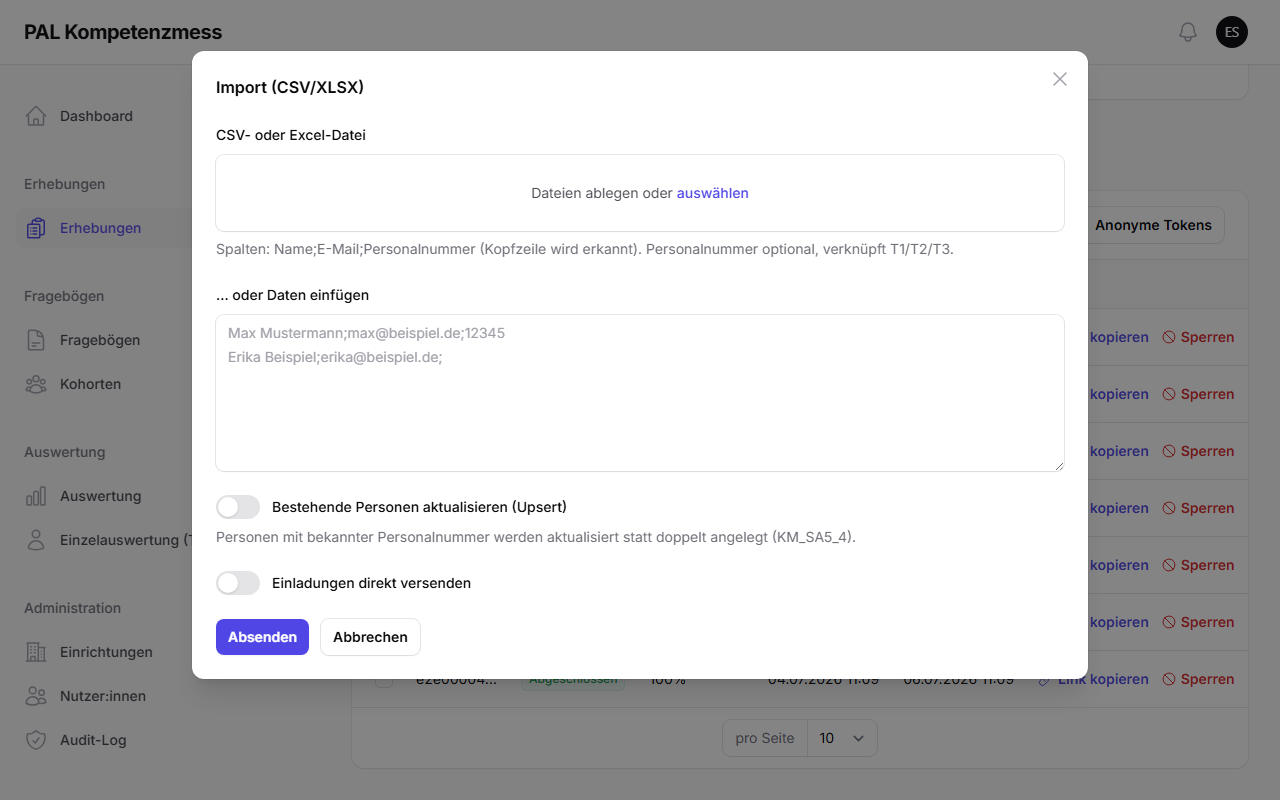
Import (CSV/XLSX) — Liste hochladen oder einfügen:
Vorlage laden: Spalten name;email;personalnummer
Personalnummer (empfohlen): verknüpft dieselbe Person über
T1/T2/T3 — nur als nicht umkehrbarer Hash gespeichert
Upsert: bekannte Personen aktualisieren statt duplizieren
Fehlerprotokoll: fehlerhafte Zeilen als CSV-Download aus der
Benachrichtigung
Import-Dialog: CSV/XLSX, Upsert und Direkt-Einladung.
Je Teilnahme-Zeile: Einladung senden (nur bei hinterlegter E-Mail),
Link kopieren, Sperren, Löschen.
„Ergebnis nach Abschluss anzeigen": TN sehen ihr eigenes Ergebnis + PDF.
Fragebogen-Schutz: Bei aktiver Erhebung gesperrt — Änderungen über
„Kopieren" (Bestätigungsdialog, neue Version).
Adaption zwischen Wellen (z. B. neue Fragen für T2): Kopie anpassen,
dann T2 UND T3 im Erhebungs-Formular auf die neue Version umstellen —
T1 bleibt unverändert, Probanden bleiben über ihren QR verknüpft.
5. Nutzer:innen (Administration → Nutzer:innen)
Sie legen Fachnutzer:innen und weitere EAs Ihrer Einrichtung an. Das Passwort
vergeben Sie beim Anlegen; zurücksetzen können es die Nutzer:innen selbst über
„Passwort vergessen?" auf der Login-Seite.
6. Einzelauswertung mit Klarnamen
Anders als Fachnutzer:innen sehen Sie in der Einzelauswertung (T1–T3) die
Klarnamen-Zuordnung Ihrer Einrichtung (sofern Namen importiert wurden). Exporte bleiben
grundsätzlich pseudonymisiert.
7. Datenschutz
Widerruf: TN widerrufen selbst — Antworten werden sofort gelöscht.
Aufbewahrung: läuft automatisch über die Kohorten-Frist.
Auskunfts-/Löschersuchen: an Super-/System-Admin weiterleiten.