Ergebnisse ansehen, auswerten und exportieren — nur für die eigene Einrichtung
Sie sehen Ergebnisse und erstellen Auswertungen/Exporte — ausschließlich für Ihre
eigene Einrichtung. Alle Daten sind pseudonymisiert (nur „TN 1…n" bzw.
Pseudonym-Schlüssel, keine Namen).
1. Anmeldung
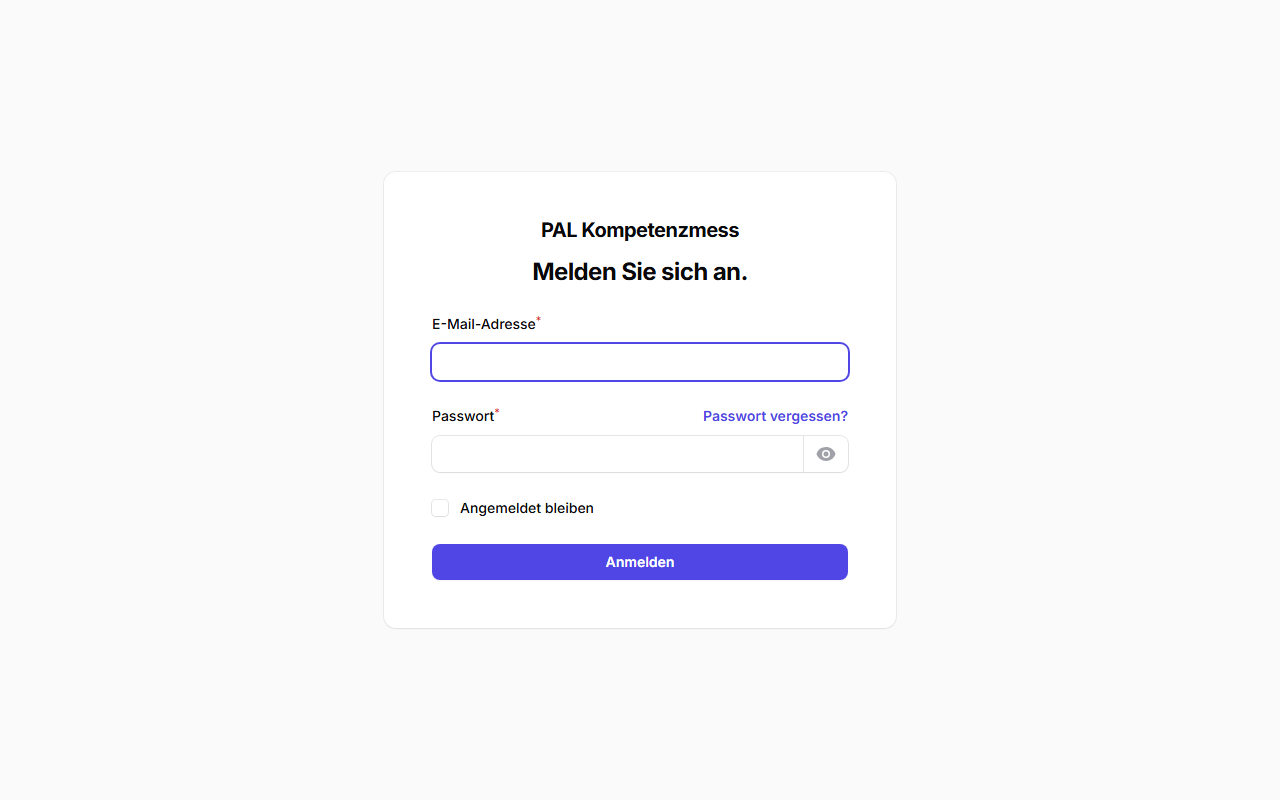
Login unter https://<domain>/admin. Passwort vergessen? → Link auf der
Login-Seite (Zurücksetzen per E-Mail).
Anmeldung am Admin-Panel — mit „Passwort vergessen?"-Selbstservice.
2. Auswertung (Gruppen-Dashboard)
Menü Auswertung → Auswertung, dann oben die Erhebung auswählen.
Optionale Filter (wirken sofort auf alle Diagramme): Vergleichen mit
(zweite Erhebung, z. B. T1 zur gewählten T3 — Diagramm mit beiden Wellen, Tabelle
mit Δ-Spalte), Berechnet ab/bis (Zeitraum) und
Skalen/Dimensionen (leer = alle, z. B. nur P/A/F/S).
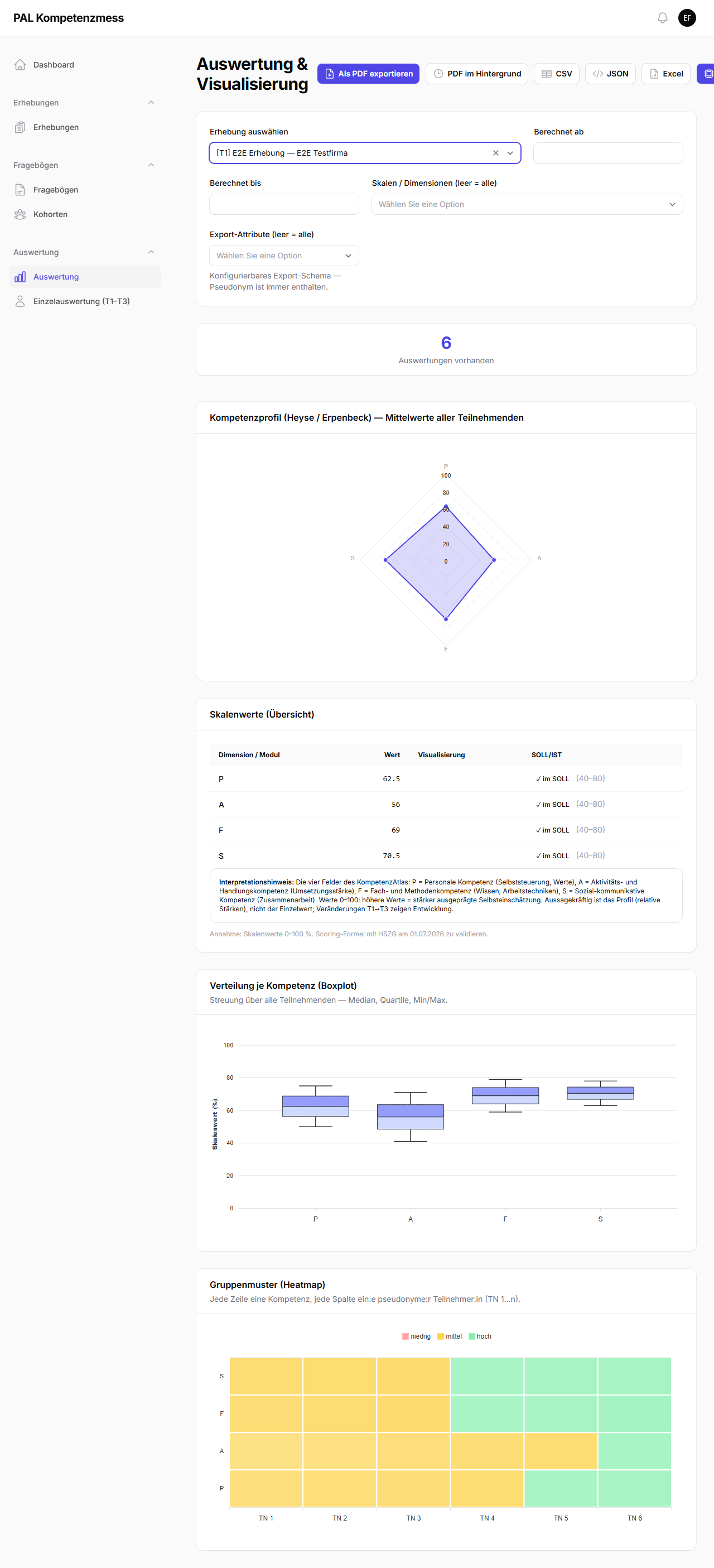
Das Auswertungs-Dashboard: Filter, Kennzahlen, Radar, Skalenwerte mit SOLL/IST-Ampel,
Interpretationshinweis, Boxplot und Heatmap.
Kennzahlen (Anzahl Auswertungen; bei BASA: Ressource/Belastung/Neutral)
Hauptdiagramm — Radar (Kompetenzprofil P/A/F/S) bzw. Balken (BASA)
Skalenwerte-Tabelle mit SOLL/IST-Ampel
(✓ im SOLL / ↓ unter / ↑ über), wenn die Kohorte SOLL-Bereiche definiert
Arbeitsbedingungen (BASA): 6-Felder-Auswertung (förderlich … hinderlich
mit Interpretationstexten) und Lernförderlichkeit je Kompetenzdimension
(Hypothesen H1–H4, −100 … +100)
KompetenzAtlas — Matrix-Ansicht: erhobene Kompetenzen an ihrer Position
im 4×4-Atlas-Raster (Zeile = Primär-, Spalte = Sekundärdimension), farbcodiert mit SOLL-Symbol
Interpretationshinweis zum Instrument
Boxplot (Streuung) und Heatmap (Teilnehmer × Kompetenz)
Anonymitätsschutz: Unter der Mindestgruppengröße
(Standard 5 Teilnehmende) werden Gruppenauswertungen ausgeblendet — Mittelwerte wären
sonst Einzelwerte.
Cluster-Analyse
Der Button „Cluster-Analyse" gruppiert ähnliche Antwortprofile
(Mustererkennung). „Cluster exportieren" lädt das Ergebnis als JSON.
3. Exporte
Alle Exporte sind pseudonymisiert und werden im Audit-Log protokolliert.
Erzeugung über die Warteschlange; Benachrichtigung über die Glocke oben rechts mit Download-Link
CSV / JSON / Excel
Rohdaten, eine Zeile je Teilnehmer-Ergebnis
Export-Attribute
Auswahlfeld: welche Spalten der Export enthält (Pseudonym immer dabei)
Massenexport
Mehrere Erhebungen in eine Datei, Spalten „erhebung"/„phase"
Kommentar
Anmerkung je Erhebung — erscheint in PDF und JSON
4. Einzelauswertung (T1–T3)
Menü Auswertung → Einzelauswertung (T1–T3): Erhebungsserie und Person
wählen. Personen erscheinen für Sie pseudonymisiert; die Klarnamen-Zuordnung
ist der Einrichtungs-Admin-Rolle vorbehalten.
Verlaufsdiagramm + Tabelle über die Messzeitpunkte (Δ, SOLL/IST-Ampel)
Filter: Messzeitpunkte (z. B. nur T1, oder T1 + T3 im direkten
Vergleich) und Skalen/Kompetenzen (z. B. nur die vier P/A/F/S-Felder)
KompetenzAtlas — Matrix-Ansicht der Person (jüngster gewählter Messzeitpunkt)
Als PDF exportieren (oben rechts): Verlaufstabelle mit SOLL-Abgleich und Δ
plus Atlas-Matrix — respektiert die Filter und wird im Audit-Log protokolliert
5. Rücklauf beobachten
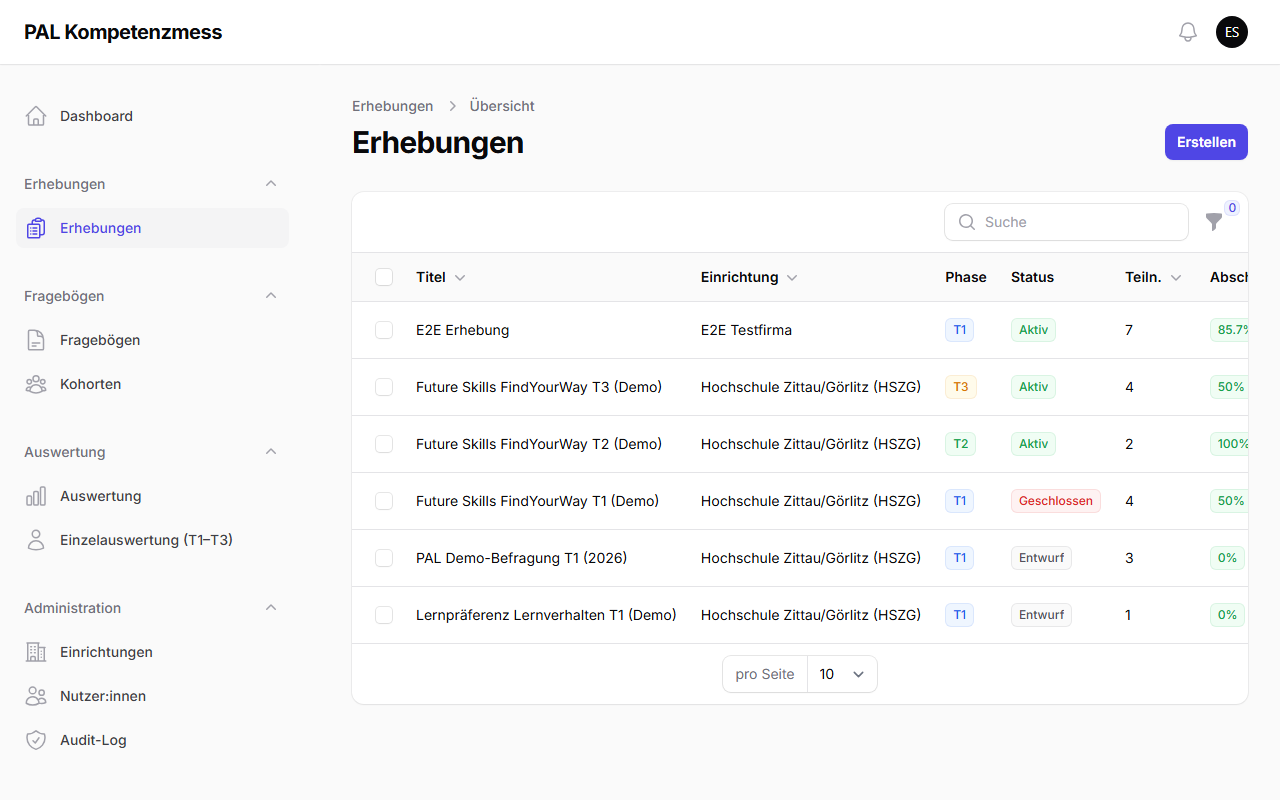
Menü Erhebungen: Liste mit Status und Rücklaufquote je
Erhebung; in der Erhebung der Fortschritt je Teilnahme.
Erhebungen mit Phase, Status und Rücklauf.
Skalenwerte basieren auf vorläufigen Formeln („mit HSZG zu validieren" —
der Hinweis erscheint im Dashboard und im PDF).